Domain edelglaskunst.de kaufen?
Wir ziehen mit dem Projekt
edelglaskunst.de um.
Sind Sie am Kauf der Domain
edelglaskunst.de interessiert?
domain@kv-gmbh.de · 0541-91531010
Domain edelglaskunst.de kaufen?
Wie Seitenränder einstellen?
Möchtest du wissen, wie du die Seitenränder in einem Dokument einstellen kannst? In den meisten Textverarbeitungsprogrammen wie Microsoft Word oder Google Docs findest du die Option, die Seitenränder anzupassen, normalerweise unter dem Menüpunkt "Seite einrichten" oder "Seitenlayout". Dort kannst du die Breite der Seitenränder in Zentimetern oder Inches festlegen. Es ist wichtig, die Seitenränder entsprechend deinen Anforderungen anzupassen, um sicherzustellen, dass der Text gut lesbar ist und das Layout deines Dokuments ansprechend aussieht. Hast du bereits versucht, die Seitenränder anzupassen, oder benötigst du weitere Anweisungen dazu? **
Was sind normale Seitenränder?
Normale Seitenränder beziehen sich auf den Abstand zwischen dem Textinhalt einer Seite und den Rändern des Papiers. Diese Ränder dienen dazu, den Text optisch ansprechend zu präsentieren und die Lesbarkeit zu verbessern. In der Regel beträgt der Abstand oben, unten und an den Seiten zwischen 2,5 und 3 Zentimetern. Normale Seitenränder können je nach Art des Dokuments oder den individuellen Vorlieben angepasst werden, aber es wird empfohlen, einen ausgewogenen und konsistenten Rand für ein professionelles Erscheinungsbild zu wählen. Ein zu kleiner Seitenrand kann den Text überladen wirken lassen, während ein zu großer Seitenrand möglicherweise Platzverschwendung darstellt. **
Ähnliche Suchbegriffe für Seitenränder
Top-Angebote
Produkte zum Begriff Seitenränder:
-
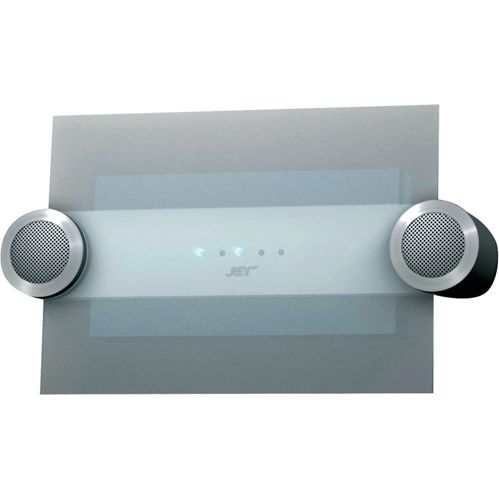
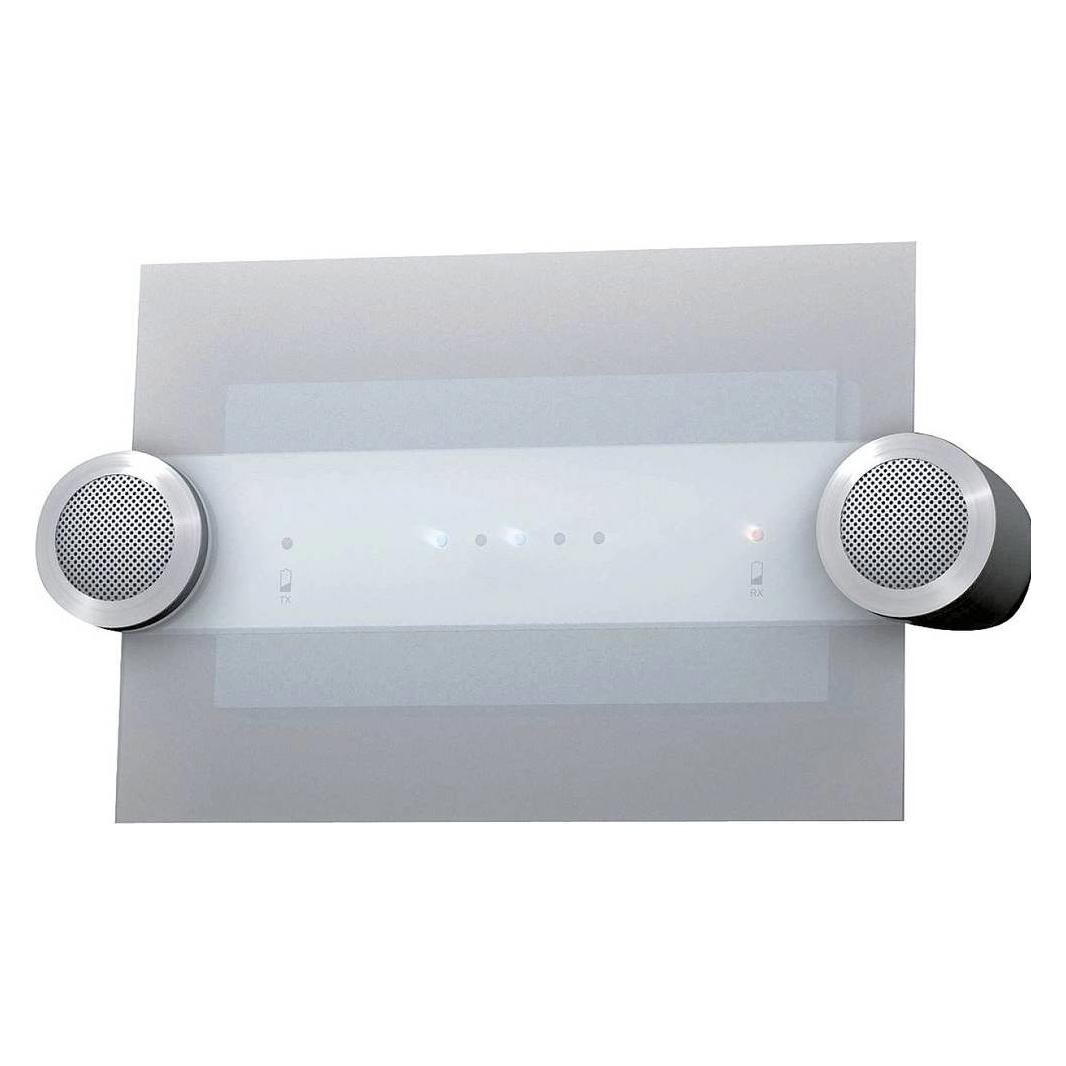
REV, Klingel + Türsprechanlage, Gong Elektr. Glasdesign (Kabelgebunden)Der REV Melodiengong im modernen Glasdesign vereint Funktionalität und ästhetisches Design. Diese verkabelte Türklingel bietet eine ansprechende Optik mit einem eleganten Glasfinish und ist ideal für verschiedene Wohnumgebungen. Mit einer Auswahl von 8 einstellbaren Melodien sorgt der Gong für eine individuelle Akzentuierung beim Klingeln. Die integrierten 5 blauen LEDs bieten eine visuelle Anzeige, die das Design zusätzlich aufwertet. Der Gong ist mit zwei Lautsprechern ausgestattet, die eine maximale Lautstärke von 85 dB erreichen, was eine klare und deutliche Klangübertragung gewährleistet. Die Installation erfolgt einfach in vorhandene Klingelstromkreise, und der Betrieb erfolgt über zwei AA-Batterien, die nicht im Lieferumfang enthalten sind. Diese Türklingel ist eine praktische und stilvolle Lösung für jedes Zuhause. - Modernes Glasdesign - 8 einstellbare Melodien - 5 blaue LEDs für Leuchtbandanzeige - 2 integrierte Lautsprecher - Maximale Lautstärke von 85 dB.43,62 €*Versand: 0,00 €Sichere Weiterleitung zum Anbieter
-
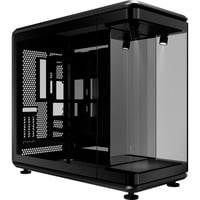
AVA Seifenspender 250 ml – Glasdesign fürs Badezimmer Weiß<h3>AVA Seifenspender 250 ml – Glasdesign fürs Badezimmer von Blomus</h3> <h4>Eleganter Seifenspender mit klarer Formensprache</h4> <p>Der <strong>AVA Seifenspender 250 ml – Glasdesign fürs Badezimmer von Blomus</strong> verbindet funktionale Alltagstauglichkeit mit einer stilvollen, modernen Gestaltung. Entworfen von <strong>Nadine Kümmel</strong>, zeichnet sich der Seifenspender durch seine sanften Formen und seine ruhige, elegante Ausstrahlung aus.</p> <p>Mit seinem kompakten Format eignet er sich ideal für Waschbecken im Badezimmer oder Gäste-WC und fügt sich harmonisch in unterschiedliche Einrichtungsstile ein.</p> <h4>Mundgeblasenes Glas für eine hochwertige Optik</h4> <p>Der <strong>AVA Seifenspender 250 ml – Glasdesign fürs Badezimmer von Blomus</strong> besteht aus <strong>mundgeblasenem Glas</strong>, das durch seine klare Struktur und den stabilen Boden überzeugt. Die Kom...29,95 €*Versand: 6,90 €Sichere Weiterleitung zum Anbieter

-
Wie kann ich Seitenränder einstellen?
Um Seitenränder in einem Dokument einzustellen, öffnen Sie das gewünschte Dokument in Ihrem Textverarbeitungsprogramm. Suchen Sie nach den Einstellungen für die Seitenränder, die normalerweise unter dem Menüpunkt "Seite einrichten" oder ähnlichem zu finden sind. Dort können Sie die Abstände für die oberen, unteren, linken und rechten Seitenränder individuell festlegen. Geben Sie die gewünschten Werte ein und speichern Sie die Änderungen. Vergewissern Sie sich, dass die Seitenränder korrekt eingestellt sind, indem Sie eine Vorschau des Dokuments anzeigen lassen oder es ausdrucken. **
-
Wie kann man Seitenränder einstellen?
Um Seitenränder einzustellen, kann man in den meisten Textverarbeitungsprogrammen wie Microsoft Word oder Google Docs auf das Seitenlayout-Menü zugreifen. Dort kann man die Seitenränder nach Bedarf anpassen, indem man die gewünschten Werte für den oberen, unteren, linken und rechten Rand eingibt. Alternativ kann man auch die Seitenränder manuell ziehen und anpassen, indem man auf die Ränder des Dokuments klickt und sie verschiebt. Es ist wichtig, die Seitenränder entsprechend den Formatierungsanforderungen des Dokuments festzulegen, z. B. für wissenschaftliche Arbeiten oder Berichte. Nachdem die Seitenränder eingestellt wurden, sollte man das Dokument überprüfen, um sicherzustellen, dass der Text und das Layout korrekt angezeigt werden. **
-
Wie gestalte ich die Seitenränder in PowerPoint?
Um die Seitenränder in PowerPoint anzupassen, klicken Sie auf das Register "Design" und dann auf "Folienformat". Dort können Sie die gewünschten Seitenränder unter "Folienausrichtung" einstellen. Sie können entweder einen vorgegebenen Wert auswählen oder benutzerdefinierte Werte eingeben. **
-
Wie entferne ich die Seitenränder in Word?
Um die Seitenränder in Word zu entfernen, klicke auf das Layout-Tab und wähle "Seitenränder". Wähle dann "Benutzerdefinierte Seitenränder" und setze die Werte für die Seitenränder auf 0. Bestätige die Änderungen und die Seitenränder sollten entfernt sein. **

Wie groß sind die Seitenränder in Word?
Die Standardseitenränder in Word betragen normalerweise 2,54 cm (1 Zoll) auf allen Seiten. Dies kann jedoch je nach den individuellen Einstellungen des Dokuments angepasst werden. **
Wo stelle ich Seitenränder bei Word ein?
In Microsoft Word können Seitenränder über das Menü "Layout" eingestellt werden. Dazu klickt man auf den Reiter "Layout" oben in der Menüleiste. Anschließend wählt man den Punkt "Seitenränder" aus. Hier kann man dann die gewünschten Seitenränder für das Dokument einstellen, entweder indem man eine der vorgegebenen Optionen auswählt oder eigene Werte eingibt. Alternativ kann man auch auf das Lineal am oberen und linken Rand des Dokuments klicken und die Seitenränder direkt dort anpassen. **
Top-Angebote
Produkte zum Begriff Seitenränder:
-
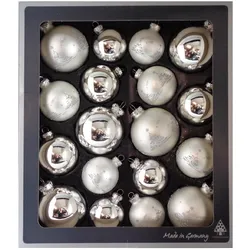
Thüringer Glasdesign, Christbaumschmuck, Weihnachtskugeln-Setsilber 18teiligVerleihe deinem Weihnachtsbaum mit dem 18-teiligen Silber-Weihnachtskugeln-Set Glanz und Eleganz. Die verschiedenen Grössen und Oberflächen lassen dich deinen Baum individuell gestalten und schaffen eine festliche Atmosphäre. Hochwertige, stilvolle Dekoration für strahlende Feiertage.47,05 €*Versand: 0,00 €Sichere Weiterleitung zum Anbieter
-
REV, Klingel + Türsprechanlage, Gong Elektr. Glasdesign (Kabelgebunden)Der REV Melodiengong im modernen Glasdesign vereint Funktionalität und ästhetisches Design. Diese verkabelte Türklingel bietet eine ansprechende Optik mit einem eleganten Glasfinish und ist ideal für verschiedene Wohnumgebungen. Mit einer Auswahl von 8 einstellbaren Melodien sorgt der Gong für eine individuelle Akzentuierung beim Klingeln. Die integrierten 5 blauen LEDs bieten eine visuelle Anzeige, die das Design zusätzlich aufwertet. Der Gong ist mit zwei Lautsprechern ausgestattet, die eine maximale Lautstärke von 85 dB erreichen, was eine klare und deutliche Klangübertragung gewährleistet. Die Installation erfolgt einfach in vorhandene Klingelstromkreise, und der Betrieb erfolgt über zwei AA-Batterien, die nicht im Lieferumfang enthalten sind. Diese Türklingel ist eine praktische und stilvolle Lösung für jedes Zuhause. - Modernes Glasdesign - 8 einstellbare Melodien - 5 blaue LEDs für Leuchtbandanzeige - 2 integrierte Lautsprecher - Maximale Lautstärke von 85 dB.43,62 €*Versand: 0,00 €Sichere Weiterleitung zum Anbieter
-
Wie Seitenränder einstellen?
Möchtest du wissen, wie du die Seitenränder in einem Dokument einstellen kannst? In den meisten Textverarbeitungsprogrammen wie Microsoft Word oder Google Docs findest du die Option, die Seitenränder anzupassen, normalerweise unter dem Menüpunkt "Seite einrichten" oder "Seitenlayout". Dort kannst du die Breite der Seitenränder in Zentimetern oder Inches festlegen. Es ist wichtig, die Seitenränder entsprechend deinen Anforderungen anzupassen, um sicherzustellen, dass der Text gut lesbar ist und das Layout deines Dokuments ansprechend aussieht. Hast du bereits versucht, die Seitenränder anzupassen, oder benötigst du weitere Anweisungen dazu? **
-
Was sind normale Seitenränder?
Normale Seitenränder beziehen sich auf den Abstand zwischen dem Textinhalt einer Seite und den Rändern des Papiers. Diese Ränder dienen dazu, den Text optisch ansprechend zu präsentieren und die Lesbarkeit zu verbessern. In der Regel beträgt der Abstand oben, unten und an den Seiten zwischen 2,5 und 3 Zentimetern. Normale Seitenränder können je nach Art des Dokuments oder den individuellen Vorlieben angepasst werden, aber es wird empfohlen, einen ausgewogenen und konsistenten Rand für ein professionelles Erscheinungsbild zu wählen. Ein zu kleiner Seitenrand kann den Text überladen wirken lassen, während ein zu großer Seitenrand möglicherweise Platzverschwendung darstellt. **
-
Wie kann ich Seitenränder einstellen?
Um Seitenränder in einem Dokument einzustellen, öffnen Sie das gewünschte Dokument in Ihrem Textverarbeitungsprogramm. Suchen Sie nach den Einstellungen für die Seitenränder, die normalerweise unter dem Menüpunkt "Seite einrichten" oder ähnlichem zu finden sind. Dort können Sie die Abstände für die oberen, unteren, linken und rechten Seitenränder individuell festlegen. Geben Sie die gewünschten Werte ein und speichern Sie die Änderungen. Vergewissern Sie sich, dass die Seitenränder korrekt eingestellt sind, indem Sie eine Vorschau des Dokuments anzeigen lassen oder es ausdrucken. **
-
Wie kann man Seitenränder einstellen?
Um Seitenränder einzustellen, kann man in den meisten Textverarbeitungsprogrammen wie Microsoft Word oder Google Docs auf das Seitenlayout-Menü zugreifen. Dort kann man die Seitenränder nach Bedarf anpassen, indem man die gewünschten Werte für den oberen, unteren, linken und rechten Rand eingibt. Alternativ kann man auch die Seitenränder manuell ziehen und anpassen, indem man auf die Ränder des Dokuments klickt und sie verschiebt. Es ist wichtig, die Seitenränder entsprechend den Formatierungsanforderungen des Dokuments festzulegen, z. B. für wissenschaftliche Arbeiten oder Berichte. Nachdem die Seitenränder eingestellt wurden, sollte man das Dokument überprüfen, um sicherzustellen, dass der Text und das Layout korrekt angezeigt werden. **
Ähnliche Suchbegriffe für Seitenränder
-
AVA Seifenspender 250 ml – Glasdesign fürs Badezimmer Weiß<h3>AVA Seifenspender 250 ml – Glasdesign fürs Badezimmer von Blomus</h3> <h4>Eleganter Seifenspender mit klarer Formensprache</h4> <p>Der <strong>AVA Seifenspender 250 ml – Glasdesign fürs Badezimmer von Blomus</strong> verbindet funktionale Alltagstauglichkeit mit einer stilvollen, modernen Gestaltung. Entworfen von <strong>Nadine Kümmel</strong>, zeichnet sich der Seifenspender durch seine sanften Formen und seine ruhige, elegante Ausstrahlung aus.</p> <p>Mit seinem kompakten Format eignet er sich ideal für Waschbecken im Badezimmer oder Gäste-WC und fügt sich harmonisch in unterschiedliche Einrichtungsstile ein.</p> <h4>Mundgeblasenes Glas für eine hochwertige Optik</h4> <p>Der <strong>AVA Seifenspender 250 ml – Glasdesign fürs Badezimmer von Blomus</strong> besteht aus <strong>mundgeblasenem Glas</strong>, das durch seine klare Struktur und den stabilen Boden überzeugt. Die Kom...29,95 €*Versand: 6,90 €Sichere Weiterleitung zum Anbieter
-
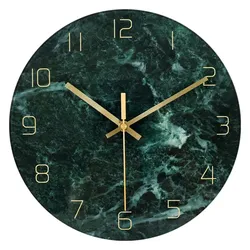
IvoQ Wanduhr 30 cm - Lautloses Uhrwerk - Grüne Marmoroptik & Gold - Luxuriöses GlasdesignAuf der Suche nach einer Uhr, die mehr ist als nur eine Zeitanzeige? Entdecken Sie dieIvoQ Moderne Wanduhr! Mit einer schicken grünen Marmoroptik bringt diese Uhr einen Hauch von Modernität und Klasse in jeden Raum. Perfekt, wenn Sie ein Statement in Ihrem Interieur setzen möchten, ohne dass es zu dominant wirkt. Das einfache, aber elegante Design fügt sich nahtlos in die Dynamik eines jungen und energiegeladenen Haushalts ein.Vielbeschäftigte Tage? Kein Problem, diese Uhr ist nicht nur ein Blickfang, sondern hilft Ihnen auch, alles pünktlich zu managen - von Arbeitsmeetings bis hin zu Spielverabredungen. Und das Beste? Sie ist aus gehärtetem Glas gefertigt, was bedeutet, dass sie sowohl schön als auch langlebig ist. Egal, ob Sie sich mitten in einem Umbau befinden oder einfach nur Ihrem Wohnzimmer ein Upgrade verpassen möchten, die IvoQ Wanduhr ist Ihr perfekter Zeitgenosse!Vorteile:Trendige grüne Marmoroptik: verleiht Ihrem Interieur einen Hauch von LuxusHergestellt aus hochwertigem gehärtetem Glas: kombiniert Langlebigkeit mit StilLautloses Sweep-Quarz-Uhrwerk: kein störendes TickgeräuschPerfekte Größe (12 Zoll): groß genug, um aufzufallen, klein genug, um zu passenLeicht ablesbare Zeiger: selbst wenn Sie in Eile sindSpezifikationen:Uhrwerk: QuarzMaterial: Glas & KristallForm: RundAnzeigetyp: ZeigerGeeignet für: Wohnzimmer, Büro, etc.Stil: Antiker StilFarbe: Grüne MarmoroptikGröße: 30 cm DurchmesserVerpackung: Sicher im Karton verpacktGewicht: 0,840 kgVerpackungsabmessungen: 34,5 x 33 x 5,5 cmBestellen Sie jetzt und geben Sie Ihrer Wand ein Upgrade mit der IvoQ Modernen Wanduhr! Denn seien wir ehrlich, Zeit ist doch kostbar, oder?21,96 €*Versand: 0,00 €Sichere Weiterleitung zum Anbieter
-
Wie gestalte ich die Seitenränder in PowerPoint?
Um die Seitenränder in PowerPoint anzupassen, klicken Sie auf das Register "Design" und dann auf "Folienformat". Dort können Sie die gewünschten Seitenränder unter "Folienausrichtung" einstellen. Sie können entweder einen vorgegebenen Wert auswählen oder benutzerdefinierte Werte eingeben. **
-
Wie entferne ich die Seitenränder in Word?
Um die Seitenränder in Word zu entfernen, klicke auf das Layout-Tab und wähle "Seitenränder". Wähle dann "Benutzerdefinierte Seitenränder" und setze die Werte für die Seitenränder auf 0. Bestätige die Änderungen und die Seitenränder sollten entfernt sein. **
-
Wie groß sind die Seitenränder in Word?
Die Standardseitenränder in Word betragen normalerweise 2,54 cm (1 Zoll) auf allen Seiten. Dies kann jedoch je nach den individuellen Einstellungen des Dokuments angepasst werden. **
-
Wo stelle ich Seitenränder bei Word ein?
In Microsoft Word können Seitenränder über das Menü "Layout" eingestellt werden. Dazu klickt man auf den Reiter "Layout" oben in der Menüleiste. Anschließend wählt man den Punkt "Seitenränder" aus. Hier kann man dann die gewünschten Seitenränder für das Dokument einstellen, entweder indem man eine der vorgegebenen Optionen auswählt oder eigene Werte eingibt. Alternativ kann man auch auf das Lineal am oberen und linken Rand des Dokuments klicken und die Seitenränder direkt dort anpassen. **
* Alle Preise verstehen sich inklusive der gesetzlichen Mehrwertsteuer und ggf. zuzüglich Versandkosten. Die Angebotsinformationen basieren auf den Angaben des jeweiligen Shops und werden über automatisierte Prozesse aktualisiert. Eine Aktualisierung in Echtzeit findet nicht statt, so dass es im Einzelfall zu Abweichungen kommen kann. ** Hinweis: Teile dieses Inhalts wurden von KI erstellt.